
Fichier 3D impossible à ouvrir : causes et solutions utiles
Publié le 19/11/2026
Un fichier 3D impossible à ouvrir ne signifie pas toujours que le modèle est perdu. La première vérification consiste à distinguer un souci d’application d’un fichier réellement endommagé. Si vous préparez une fabrication, consultez nos conseils pour envoyer un fichier pour une impression 3D sans oublier les contrôles utiles avant validation.
Un modèle peut être refusé dès son importation, ou s’ouvrir tout en affichant une géométrie défectueuse au découpage. Ces situations ne se corrigent pas de la même manière. Changer de logiciel ne répare pas nécessairement un maillage troué, tandis qu’une réparation du maillage ne résout pas un mauvais format ou un téléchargement incomplet. Un diagnostic méthodique évite d’altérer inutilement la pièce.
Le fichier ne s’ouvre pas, ou seulement dans un logiciel ?
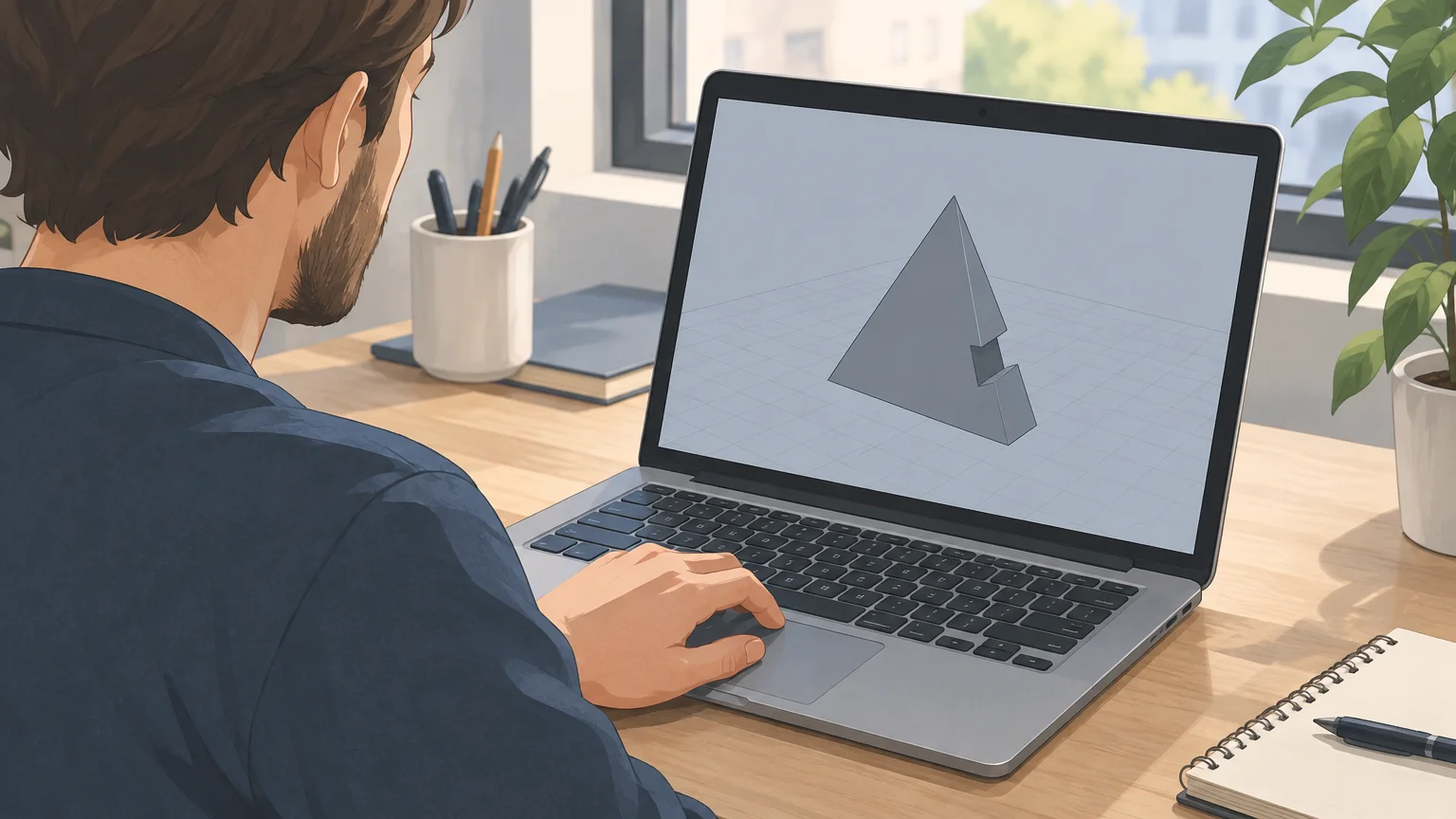
Le message apparaît-il au double clic, ou aussi lorsque vous importez le fichier depuis le logiciel ? Cette différence aide à séparer une erreur d’ouverture d’un problème de données. Essayez d’abord la commande « Ouvrir » ou « Importer » de votre logiciel 3D, puis vérifiez que l’extension correspond bien au format réel du fichier.
Un échange de Microsoft Q&A, daté du 28 octobre 2022, décrit un STL qui s’ouvrait dans l’application, mais pas par double clic. La réponse suggérait de vérifier l’association du fichier, plutôt que de conclure immédiatement à un maillage corrompu.
Vérifiez aussi que le téléchargement est terminé et que le fichier n’a pas une taille nulle ou anormalement faible. Si possible, téléchargez-le de nouveau depuis sa source. Ne remplacez pas simplement une extension par « .stl » : renommer un fichier ne convertit pas son format.
Un STL s’ouvre, mais son modèle est incohérent
Par exemple, le modèle apparaît dans le logiciel, mais une partie manque dans l’aperçu ou le découpage produit des zones inattendues. Le fichier s’ouvre alors, mais son maillage ouvert ou ses surfaces incorrectes empêchent une interprétation fiable.
Un fichier STL décrit la surface d’un objet à l’aide de triangles. Des trous, des faces qui se croisent ou des volumes superposés peuvent compliquer le découpage. Le problème est alors différent d’une erreur de lecture du fichier : il concerne la géométrie exportée.
La base de connaissances Prusa explique que les logiciels de découpage corrigent automatiquement certains défauts, mais pas tous. Elle indique aussi qu’une réparation qui transforme le modèle en solide peut réduire sa résolution.
Avant toute modification, comparez le modèle affiché avec la forme attendue. Un trou peut être une erreur, mais aussi une ouverture intentionnelle. Une réparation automatique risque donc de modifier une pièce qui était conçue ainsi.
Comment diagnostiquer le problème sans modifier l’original ?
Imaginez que le modèle s’affiche correctement, mais que le logiciel signale une erreur au moment du découpage. Procédez par étapes et gardez une copie de travail distincte du fichier original.
Pour vérifier et imprimer un fichier STL, examinez l’aperçu avant de lancer la fabrication. Contrôlez les dimensions, l’orientation et les détails visibles. Une petite pièce ou une paroi fine peut aussi sembler absente si elle est trop petite pour les paramètres choisis.
- Vérifiez le format. Confirmez qu’il s’agit bien d’un fichier STL, OBJ ou d’un autre format pris en charge par votre logiciel.
- Réessayez l’importation. Ouvrez le logiciel puis sélectionnez le fichier depuis son menu, au lieu de compter uniquement sur le double clic.
- Inspectez la géométrie. Repérez les trous, les zones manquantes ou les faces superposées dans l’aperçu et les couches.
- Comparez une copie. Si vous tentez une réparation, vérifiez que le résultat conserve les dimensions et les détails attendus.
Si le modèle vient d’un logiciel de conception, repartez du fichier source et exportez-le de nouveau lorsque c’est possible. Cette méthode préserve souvent mieux les détails qu’une correction directe du STL, qui ne contient pas toujours les informations de conception d’origine.
Réparer le maillage, puis contrôler l’aperçu
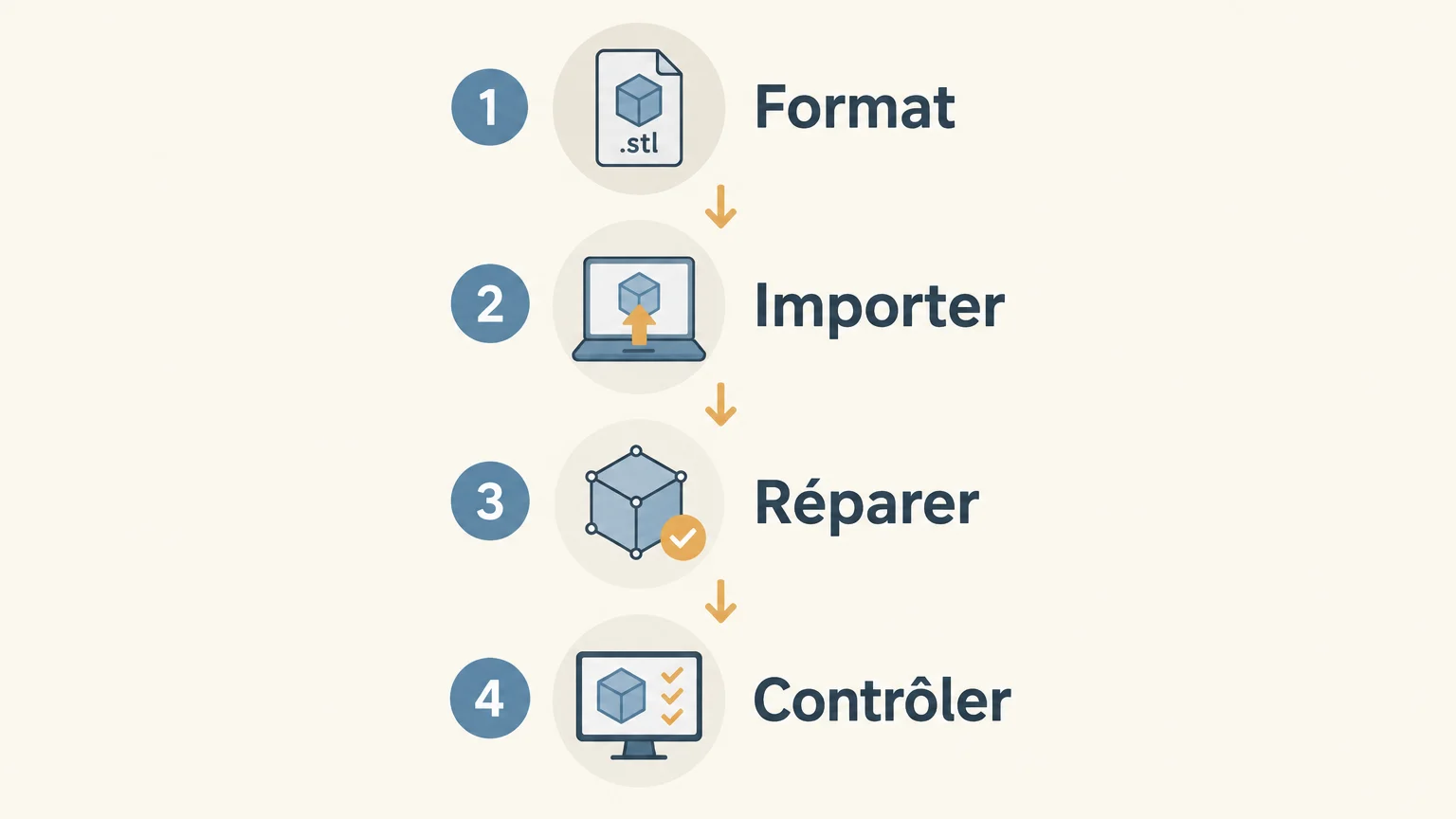
Quand le diagnostic confirme un défaut de géométrie, une fonction de réparation intégrée au logiciel de découpage peut suffire. Certaines options ferment des trous ou traitent des volumes qui se chevauchent. Les réglages dépendent du logiciel et du défaut repéré ; lancez-les sur une copie plutôt que sur votre seul original.
La documentation d’UltiMaker décrit des réglages qui ferment certains trous ou traitent des volumes superposés. Elle distingue aussi les défauts auxquels le logiciel peut apporter une correction de ceux qui nécessitent de reconstruire une géométrie manquante.
Après réparation, vérifiez à nouveau la forme complète, les dimensions et l’aperçu des couches. Une pièce peut sembler correcte en vue solide tout en révélant des anomalies dans le découpage. Si les détails ont changé ou si le résultat reste incomplet, revenez à la copie précédente plutôt que de poursuivre avec un modèle incertain.
Pour comparer des outils d’importation et de préparation, vous pouvez consulter notre aperçu des logiciels gratuits pour l’impression 3D. Choisissez une solution qui ouvre le format concerné et permet d’examiner le résultat avant fabrication.
Si l’erreur persiste, transmettez les bons éléments
Si aucune application ne parvient à ouvrir le fichier, demandez une nouvelle exportation à la personne qui l’a conçu ou fourni. Transmettez le message d’erreur exact, le format attendu et le nom du logiciel utilisé. Ces informations aident à distinguer un fichier incomplet d’un défaut de géométrie.
Si vous n’avez plus le fichier source, joignez le fichier concerné et des captures d’écran du message ou de l’aperçu. Vous pouvez aussi préciser l’usage de la pièce et les dimensions attendues. Lorsque vous n’avez aucun modèle exploitable, nos conseils pour lancer un projet d’impression 3D sans fichier indiquent les éléments utiles pour décrire votre besoin.
Dans notre atelier à Tours, nous examinons les fichiers STL, OBJ ou STEP avant fabrication. Nous vérifions notamment la faisabilité et les zones sensibles, puis vous soumettons le projet et son prix pour validation avant tout prélèvement ou lancement de l’impression. Si un fichier erroné ne peut être corrigé manuellement ni exploité, nous annulons la commande sans prélèvement. Nous accompagnons des demandes venant de toute la France.
À retenir pour récupérer votre modèle
Commencez par vérifier si le blocage vient du logiciel, du format ou du maillage. Réessayez l’importation, contrôlez le fichier et réparez une copie seulement si l’aperçu révèle un défaut. Si la géométrie reste incorrecte, demandez une nouvelle exportation ou transmettez le fichier avec son message d’erreur. Un modèle 3D vérifié évite de confondre une panne d’ouverture avec un défaut de conception.
Choisissez une finition adaptée à votre pièce
Une fois le modèle vérifié et le projet validé, le rendu final dépend aussi de l’usage et de l’aspect souhaité. Une pièce fonctionnelle, un prototype et un objet décoratif ne demandent pas nécessairement la même finition.
Dans notre atelier de Tours, nous proposons une finition essentielle, une matification ou une impression multicolore selon le projet. Pour préparer l’aspect de votre pièce après validation du modèle, consultez nos options de finition pour votre impression 3D. Nous expédions les pièces partout en France, après examen de la faisabilité et validation du projet et du prix.
Questions fréquemment posées
Pourquoi mon fichier STL ne s’ouvre-t-il pas ?
Le logiciel peut ne pas reconnaître le format réel, ou le téléchargement peut être incomplet. Si le fichier s’ouvre depuis le menu du logiciel mais pas par double clic, vérifiez aussi l’association du fichier.
Un fichier STL corrompu est-il toujours réparable ?
Non, certaines erreurs peuvent être corrigées automatiquement, mais des zones manquantes ou des défauts importants peuvent exiger une nouvelle exportation. Vérifiez toujours la géométrie obtenue avant de l’utiliser.
Puis-je réparer un STL sans le fichier source ?
Oui, un logiciel de découpage ou un outil de réparation peut corriger certains défauts directement dans le maillage. Conservez l’original et contrôlez les dimensions et les détails de la copie réparée.
Pourquoi le fichier s’ouvre-t-il mais échoue-t-il au découpage ?
L’ouverture confirme que le logiciel lit le fichier, mais pas que sa géométrie est exploitable pour l’impression. Des trous ou des surfaces qui se croisent peuvent perturber le découpage.
Que faire si je ne parviens pas à réparer mon fichier ?
Demandez une nouvelle exportation ou transmettez le fichier, l’erreur et l’usage prévu à un professionnel. Nous examinons les fichiers avant fabrication et, si un fichier ne peut être corrigé ni exploité, nous annulons la commande sans prélèvement.