
Creality Slicer : guide complet pour bien démarrer en 2026
Publié le 06/09/2026
Vous cherchez un logiciel simple pour préparer une impression 3D avec une machine Creality ? creality slicer correspond généralement à l’ancien logiciel de la marque, tandis que Creality Print représente aujourd’hui l’outil principal pour préparer les fichiers. Pour comparer les solutions disponibles, vous pouvez aussi consulter notre sélection des meilleurs logiciels gratuits pour l’impression 3D.
La difficulté ne consiste pas seulement à télécharger un programme. Vous devez sélectionner le bon profil d’imprimante, contrôler l’orientation du modèle, choisir une hauteur de couche cohérente et vérifier les supports avant de produire le fichier final. En septembre 2026, la branche 7.x de Creality Print reste activement mise à jour, avec une version 7.2.1.5476 publiée le 5 août 2026 sur une page officielle régionale.
Creality Slicer ou Creality Print, quelle différence ?
Le terme Creality Slicer peut créer une confusion, car il désigne à la fois un ancien logiciel et, dans les recherches actuelles, le slicer de Creality au sens large. Un slicer 3D transforme un modèle numérique en instructions compréhensibles par l’imprimante. Il calcule notamment les trajectoires de la buse, les couches, les supports, le remplissage et les vitesses.
Dans l’écosystème actuel, Creality Print est le logiciel principalement mis en avant pour les imprimantes FDM de la marque. La page officielle de téléchargement listait la version 7.2.1.5476 le 5 août 2026, ainsi que plusieurs versions précédentes. Elle distingue aussi Creality Print, Creality Slicer et les outils destinés à l’impression en résine.
Cette évolution ne signifie pas que les anciennes versions sont inutilisables. Elles peuvent rester pertinentes pour une machine plus ancienne, un ancien profil ou un flux de travail déjà maîtrisé. Toutefois, une version récente apporte généralement des profils plus adaptés aux imprimantes actuelles, des correctifs et une meilleure compatibilité avec les fonctions réseau.
Vous devez donc retenir une règle simple : si vous recherchez Creality Slicer en 2026, commencez par vérifier si Creality Print correspond à votre imprimante. Évitez de télécharger un ancien exécutable depuis une bibliothèque non officielle, surtout si la page ne précise ni la version, ni son origine, ni sa compatibilité.
Comment installer le logiciel et lancer votre première découpe ?
Une première installation réussie dépend surtout de la sélection de votre machine. Avant d’importer un modèle, vous devez choisir l’imprimante, le diamètre de buse et le profil de matériau utilisés. Un mauvais profil peut générer un G-code incorrect, même si le modèle 3D semble parfaitement conçu.
- Téléchargez l’installeur depuis une page officielle.
- Installez le logiciel sur un système 64 bits compatible.
- Sélectionnez votre langue et votre région.
- Ajoutez le modèle exact de votre imprimante.
- Choisissez la buse et le filament utilisés.
- Importez un fichier STL, OBJ, STEP ou STP.
- Positionnez le modèle sur le plateau.
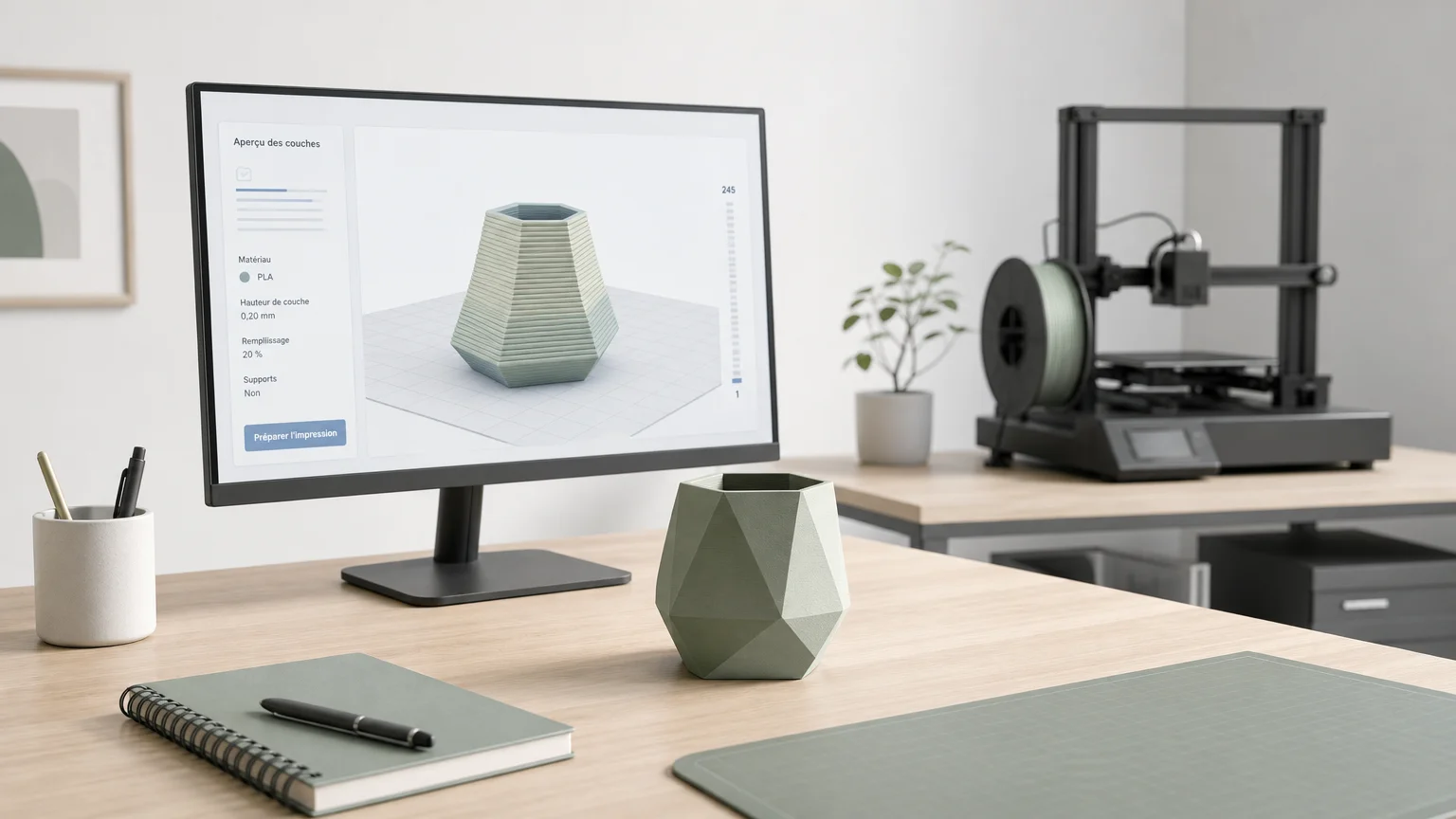
- Lancez la découpe et examinez l’aperçu couche par couche.
Le guide de démarrage officiel indique notamment une compatibilité avec Windows 10 et 11 en 64 bits, macOS 10.14 ou une version ultérieure, 4 Go de mémoire vive au minimum et environ 600 Mo d’espace disponible. La configuration recommandée dépend ensuite de la taille des modèles et de la complexité de l’aperçu en trois dimensions.
Après la découpe, vous obtenez un fichier G-code. Ce fichier contient les instructions d’impression, par exemple les mouvements, les températures, les vitesses et les changements de couche. Vous pouvez l’envoyer à l’imprimante par réseau local lorsque votre équipement le permet, ou l’exporter vers une carte SD, une clé USB ou un dossier local.
Ne lancez pas immédiatement l’impression après la génération du fichier. Vérifiez la première couche, les zones suspendues, les supports, les parois fines et les éventuelles parties qui dépassent du plateau. Cette vérification prend peu de temps et permet souvent d’éviter une impression longue et inutile.
Quels réglages Creality Slicer devez-vous ajuster en priorité ?
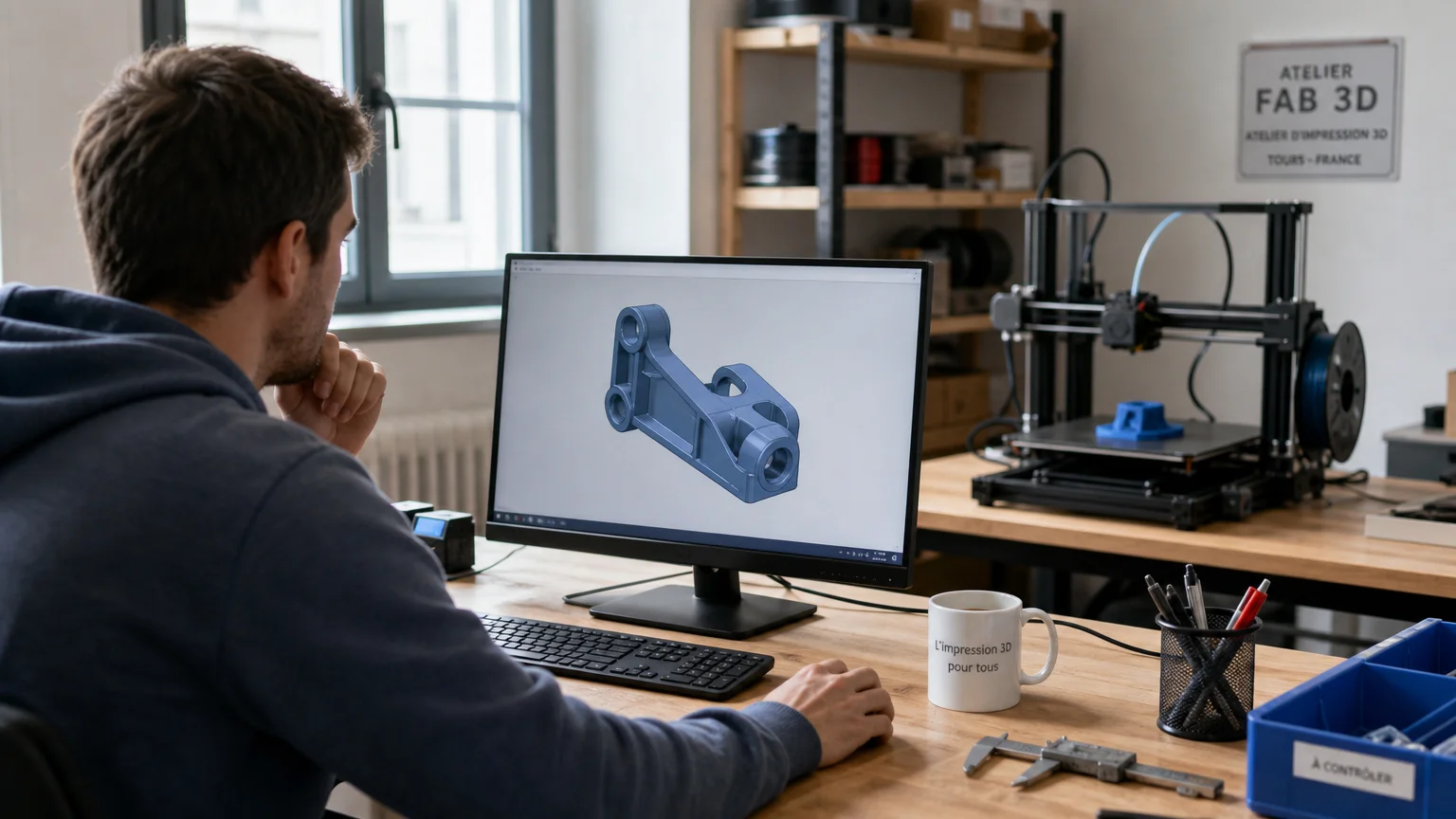
Vous n’avez pas besoin de modifier des dizaines de paramètres dès votre première impression. Commencez par les réglages qui influencent directement la qualité, la durée et la solidité de la pièce.
- Hauteur de couche : une valeur plus faible améliore les détails, mais augmente le temps d’impression.
- Température d’extrusion : elle doit correspondre au matériau et au profil utilisé.
- Remplissage : il influence le poids, la rigidité et la consommation de filament.
- Épaisseur des parois : elle compte davantage que le remplissage pour de nombreuses pièces fonctionnelles.
- Supports d’impression : ils stabilisent les surplombs, mais ajoutent du temps et du post-traitement.
- Adhérence au plateau : une jupe, une bordure ou un radeau peuvent aider selon la géométrie.
Creality Print regroupe les paramètres autour de l’imprimante, du filament et du processus. Le guide officiel des paramètres précise que les profils prédéfinis sont testés pour fournir une base cohérente. Vous pouvez ensuite créer un profil utilisateur lorsque vous avez validé vos propres températures, vitesses ou réglages de refroidissement.
Pour une pièce décorative, privilégiez souvent l’aspect de surface et la régularité des couches. Pour une pièce fonctionnelle, concentrez-vous davantage sur l’orientation, les parois, les jeux d’assemblage et les contraintes mécaniques. Une pièce très dense n’est pas automatiquement plus résistante si son orientation crée une faiblesse entre les couches.
Les supports méritent une attention particulière. Des supports trop nombreux compliquent le nettoyage, tandis que des supports insuffisants peuvent provoquer des défauts sous les surplombs. Pour traiter les problèmes d’adhérence, de déformation ou de coins qui se soulèvent, consultez aussi nos réglages et solutions contre le warping en impression 3D.
Comment améliorer la fiabilité de vos impressions ?
Une impression ratée ne vient pas toujours du logiciel. Le modèle peut contenir une paroi trop fine, une tolérance insuffisante, une zone impossible à imprimer ou une orientation mal choisie. Le slicer révèle parfois le problème, mais il ne peut pas corriger automatiquement toutes les erreurs de conception.
Avant de découper, observez les points suivants :
- la pièce repose-t-elle sur une surface suffisamment stable ?
- les parois sont-elles assez épaisses pour le matériau choisi ?
- les assemblages disposent-ils de jeux suffisants ?
- les supports sont-ils nécessaires ou pouvez-vous modifier l’orientation ?
- la hauteur totale reste-t-elle dans le volume d’impression ?
- la pièce subira-t-elle des efforts dans une direction défavorable aux couches ?
Vous pouvez aussi réduire les risques en imprimant une petite section de test. Cette méthode est utile pour une pièce mécanique, un emboîtement ou un prototype destiné à être ajusté. Elle permet de vérifier les dimensions avant de consommer plusieurs heures de filament.
Si votre modèle présente un défaut, ne modifiez pas tous les réglages en même temps. Changez un seul paramètre, notez le résultat, puis comparez les versions. Cette démarche vous aide à comprendre l’origine du problème et à créer un profil plus fiable pour vos prochaines impressions.
Lorsque vous ne disposez pas du temps ou des compétences nécessaires, nous pouvons aussi prendre le relais. Pour comment faire imprimer une pièce en 3D, vous pouvez partir d’un fichier, d’un lien ou d’une idée à préciser. Cela évite de choisir seul un matériau ou un réglage inadapté à l’usage final.
Quand utiliser Creality Slicer et quand déléguer la fabrication ?
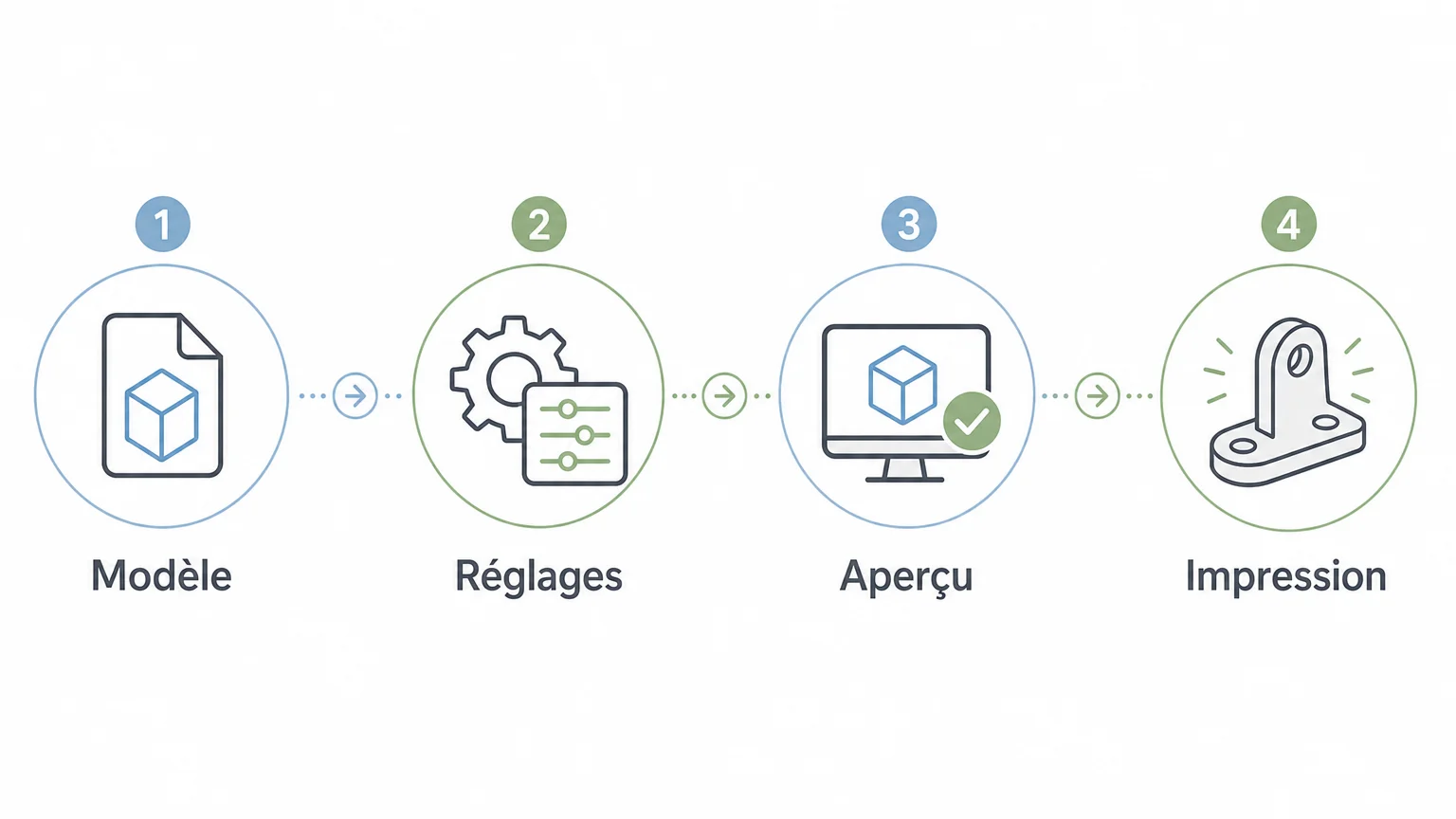
Utiliser un slicer vous donne un contrôle direct sur votre production. C’est une bonne option si vous imprimez régulièrement, si vous souhaitez apprendre les réglages ou si vous devez produire plusieurs variantes d’un même modèle.
La délégation devient intéressante dans plusieurs situations :
- vous n’avez pas encore de fichier 3D exploitable ;
- vous devez fabriquer une pièce de remplacement rapidement ;
- vous hésitez entre FDM et résine ;
- la pièce doit respecter des dimensions ou des tolérances précises ;
- vous avez besoin d’une petite série ;
- vous ne souhaitez pas gérer les supports, les essais et le post-traitement.
Les versions récentes de Creality Print évoluent régulièrement. Les publications officielles sur GitHub montrent que les mises à jour peuvent concerner la stabilité, les performances, les profils et la compatibilité avec certains appareils. Avant une mise à jour, sauvegardez vos profils personnalisés et vérifiez la compatibilité avec votre imprimante.
Pour choisir un flux de travail, partez de votre objectif. Si vous voulez comprendre chaque paramètre, installez le logiciel et commencez avec un modèle simple. Si vous cherchez surtout une pièce prête à l’emploi, un prototype ou une petite série, un service d’impression peut vous faire gagner du temps.
Le matériau doit également suivre l’usage. Le PLA convient souvent aux prototypes visuels et aux objets décoratifs, tandis que d’autres filaments peuvent être préférables pour la chaleur, les chocs ou l’exposition extérieure. Nous vous aidons à choisir les bons matériaux pour l’impression 3D lorsque le fichier ou la demande nécessite une analyse plus précise.
Ce qu’il faut retenir avant votre première impression
Creality Slicer reste une requête courante pour désigner l’outil de préparation des imprimantes Creality, mais Creality Print constitue aujourd’hui le point de départ le plus logique. Sélectionnez le bon profil, contrôlez l’aperçu, vérifiez la première couche et adaptez les réglages à l’usage réel de la pièce. Si le modèle, le matériau ou les tolérances vous posent problème, faites valider le projet avant de lancer une impression longue.
Passez à l'action avec Atelier Fab 3D
Vous pouvez utiliser Creality Print pour préparer vous-même vos modèles, mais certains projets demandent davantage qu’un simple réglage de slicer. Une pièce cassée, un prototype, une petite série ou un objet personnalisé nécessite parfois un choix de matériau, une orientation et des tolérances adaptés à son usage.
Nous pouvons analyser votre fichier 3D, un lien vers un modèle ou une description de votre idée. Notre atelier situé à Tours prend en charge l’étude de faisabilité, la fabrication, le contrôle et le nettoyage avant expédition. Découvrez notre service d’impression 3D à la demande pour transformer votre besoin en pièce concrète.
Questions fréquentes
Creality Slicer est-il encore disponible en 2026 ?
Le nom Creality Slicer reste utilisé pour parler de l’ancien logiciel ou de l’écosystème de tranchage de Creality. Pour une installation actuelle, vérifiez d’abord si Creality Print correspond à votre modèle d’imprimante.
Quel format de fichier pouvez-vous importer ?
Creality Print accepte notamment les fichiers STL, OBJ, STEP et STP. Vous pouvez aussi ouvrir certains fichiers de projet, selon la version installée et le flux de travail utilisé.
Quel réglage devez-vous modifier en premier ?
Commencez par vérifier l’imprimante, la buse, le matériau et la hauteur de couche. Ces éléments influencent directement la température, les vitesses et la durée estimée de l’impression.
Pourquoi l’aperçu est-il indispensable avant l’impression ?
L’aperçu permet de repérer les supports absents, les parois trop fines, les zones hors plateau et les trajectoires inattendues. Vous pouvez ainsi corriger le modèle ou les paramètres avant de générer un fichier définitif.
Pouvez-vous faire imprimer une pièce sans maîtriser un slicer ?
Oui, vous pouvez transmettre un fichier, un lien ou une description de votre besoin à notre atelier. Nous analysons la faisabilité, le matériau et les paramètres nécessaires avant de fabriquer la pièce.